리눅스를 설치하기 전에 리눅스 설치용 USB를 세팅해야 합니다.
준비물 : 사용하지 않는 USB 메모리 (용량은 16GB이상 권장), 리눅스 iso 파일, Rufus (리눅스 설치용 USB를 만들어주는 유틸리티)
1. iso 이미지 다운로드
Cent OS와 우분투 링크 첨부했습니다. 저의 경우는 Cent OS 8 버전을 설치했습니다.
설치할 장비에 맞는 OS를 설치하면 됩니다.
mirror.kakao.com/centos/8.3.2011/isos/x86_64/
CentOS Mirror
mirror.kakao.com
Ubuntu 16.04.7 LTS (Xenial Xerus)
Select an image Ubuntu is distributed on two types of images described below. Desktop image The desktop image allows you to try Ubuntu without changing your computer at all, and at your option to install it permanently later. This type of image is what mos
releases.ubuntu.com
2. Rufus 다운로드
Rufus 말고도 ISO 이미지를 USB 메모리에 복사할 수 있게 도와주는 유틸리티는 많습니다.
이번 포스팅에서는 Rufus를 사용하여 ISO 이미지를 복사하였습니다.
Rufus - The Official Website (Download, New Releases)
rufus.ie
3. Rufus로 ISO 이미지 USB에 복사
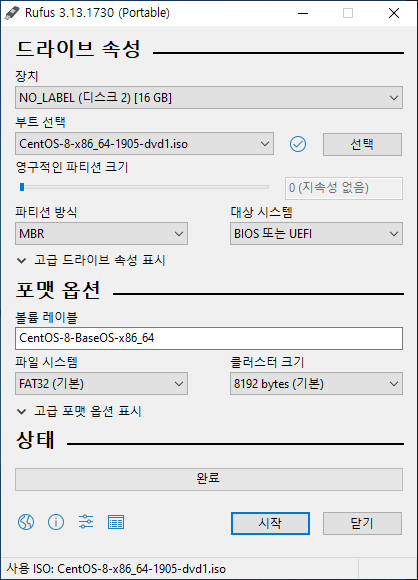
[장치]는 ISO 이미지를 복사할 메모리를 선택하는 부분 입니다.
* 주의 : 다른 외장 하드나 저장소를 선택하여 데이터가 삭제되지 않게 다시 한 번 확인하여야 합니다. (조심 또 조심)
[선택]은 USB 메모리에 복사할 ISO 이미지를 선택하는 버튼 입니다.
파일 시스템은 NTFS가 아닌 FAT방식으로 진행하시면 됩니다.
다른 부분은 변경하지 않고 기본값으로 진행하였습니다.
준비된 사수부터 [시작] 을 누릅니다.
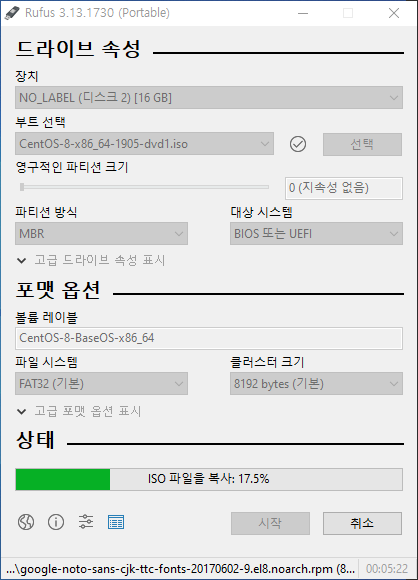
세월아 네월아... 생각보다 오래 걸렸습니다.
* Win10, RAM 16GB, i7-6700HQ, SSD 250GB 사양의 노트북으로 30분 정도 걸렸으니 참고하시면 될 것 같습니다.
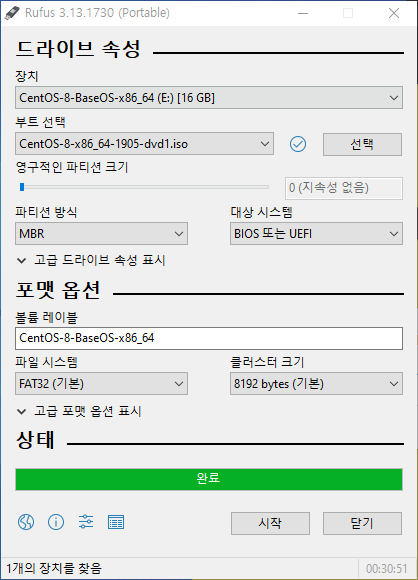
한참을 기다리면 설치가 완료됩니다.
우측 하단에 설치완료된 시간이 표시 되는데 무려 30분 51초가 걸렸습니다.
다음 포스팅에서는 실제 리눅스를 설치 하도록 하겠습니다.
'Life > 취미' 카테고리의 다른 글
| [베어본환경구성] 베어메탈 세팅하기(전 반성하기) (0) | 2021.03.21 |
|---|
